

Showing posts with label maxtip. Show all posts
Showing posts with label maxtip. Show all posts
Sunday, April 19, 2015

Sunday, March 15, 2015
When you use my V-Ray 1.5 model with newer version like 2.4 or 3.0, Normal mapping may have problem
When you use old V-Ray 1.5 version model file with newer version,
you could see somewhat mapping problem like this.

To fix this, there is two way.
1. Change the gamma setting of Normal map file.

a) Click the material that has normal bump
b) Click the 'Material/Map Navigator' icon
c) Select the Normal textures slots

d) Click the Bitmap path
e) Change the Gamma setting to 'Override 1.0'

f) If you launch 'Asset Tracking' tool,
you can see the new paths that you changed gamma setting.
That's All.
but this method is very annoying to change whole scene.
2. Change the texture's Gamma.

This way is not so good, but it's a quick way to fix the problem.
a) Just open the Normal bitmap file on Photoshop.
b) On Menu, "Image > Adjustment > Exposure "
c) Changed the Gamma Correction setting to 2.2
d) And save the bitmap.
That's All.
I will update some of my old models for V-Ray 2.4 (I have no 3.0 yet).
This method will helpful until then.
Thursday, January 22, 2015
3ds Max 에서 사용할 수 있는 최대 코어수는? (How many cores does 3ds Max Support ?)
AREA | How many cores does 3ds Max support?
3ds Max 에서 사용할 수 있는 최대 코어는 몇 개일까?
현재 인텔에서 출시된 제온 E5 프로세서는 최대 18개의 코어를 갖는 제품이 있습니다.
이를 두 개의 CPU를 지원하는 시스템에 장착할 경우 36코어(물리적 프로세서)가 되며
하이퍼쓰레딩을 사용하는 경우 72개의 코어(논리적 프로세서)로 인식이 됩니다.
하지만 윈도우 64비트 OS 는 최대 64개를 넘는 논리프로세서의 경우
프로세서그룹으로 나누어 실행을 하게 됩니다.
따라서 72개의 논리 프로세서를 갖는 시스템의 경우에는
36 논리 프로세서를 갖는 2개의 프로세서 그룹으로 나누어 실행이 되는데
3ds Max 의 경우 이 윈도우 프로세서 그룹을 인식하지 못하게 되어
36개의 코어만을 사용하게 됩니다.
그러므로 72개의 논리프로세서가 장착된 시스템에서 최대갯수의 코어를 활용하려면
1) 64개의 코어가 할당된 가상머신을 실행시켜서 사용한다.
(비대칭 형태로 코어할당이 가능. 64 vs 8 )
2) 64코어가 넘지 않게 하이퍼쓰레딩을 끄고 사용한다.
AREA | How many cores does 3ds Max support? Part 2: Renderers
렌더러의 경우 스캔라인 렌더러는 32개의 코어가 한계치입니다.
그리고 3ds Max 2015 에서 서비스팩 1을 설치해야 오류가 발생하지 않습니다.
멘탈레이의 경우 3ds Max 와 마찬가지로 64개까지 인식.
Wednesday, November 19, 2014
아이콘 없어진 max 파일 확장자 아이콘 복구시키기
원본링크 r a m y h a n n a . c o m: Fix those blank .max icons!
제 경우 윈도우 탐색기에서 max 파일 아이콘이 사라지고

아이콘 없는 실행파일에 표시되는 아이콘을 바뀌어 버렸습니다.
이 상태로 고치지 못하고 계속 쓰고 있었는데 저 링크를 보고 해결했습니다.
위 링크 들어가면 FileTypesMan.zip 링크가 있는데
이걸 다운로드 해서 압축풀고 실행을 시킵니다.
(카스퍼스키 어플리케이션 어드바이저로 검사해 본 결과 안전하다고 나옴)
아이콘이 없어져 버린 확장자를 찾아서 더블클릭을 하면

이런 창이 뜨고, Default Icon 옆의 버튼을 눌러서
원하는 아이콘을 지정하고 OK 버튼을 누르면 끝.
Thursday, December 12, 2013
Autodesk 2014 Troubleshooting : When I try to install I get an Internal Error 2738
http://usa.autodesk.com/adsk/servlet/ps/dl/item?siteID=123112&id=22754600&linkID=9241177&CMP=OTC-RSSSUP01
오토데스크 2014 제품들을 설치할 때 Internal Error 2738 이 발생한다면
: 맥아피 안티바이러스와 같은 백신 때문입니다. 이전에 설치한 적이 있을 경우에도 마찬가지로 발생하므로 링크의 완전삭제를 위한 툴을 사용해서 제거해야 합니다.

오토데스크 2014 제품들을 설치할 때 Internal Error 2738 이 발생한다면
: 맥아피 안티바이러스와 같은 백신 때문입니다. 이전에 설치한 적이 있을 경우에도 마찬가지로 발생하므로 링크의 완전삭제를 위한 툴을 사용해서 제거해야 합니다.
When I try to install I get an Internal Error 2738
Issue
When installing our software, you will get an Internal 2738 error.
Cause
An unregistered DLL or a conflict with McAfee Antivirus or a prior installation of McAfee. When McAfee is uninstalled it may leave residual traces that can affect installs.
Solution
Certain Anti-Virus programs have been known to affect the registration of a particular dll.
If you had McAfee Anti-Virus in the past (even if you have uninstalled it will leave some trace components on the computer), please use this McAfee tool to remove it completely:
If you had McAfee Anti-Virus in the past (even if you have uninstalled it will leave some trace components on the computer), please use this McAfee tool to remove it completely:
See Also:
Wednesday, July 10, 2013
3DS Max 2014 on Windows 8 : hovering menus not working, various viewport and mouse pointer problems (윈도우8 + 와콤 + 맥스2014 마우스 오작동 문제)
http://area.autodesk.com/blogs/maxstation/v6-3ds-max-2014-on-windows-8--hovering-menus-not-working-various--viewport-and-mouse-pointer-problems
맥스 2014를 와콤 태블릿과 함께 윈도우8에서 사용하는 경우
뷰포트에서 마우스와 호버링 메뉴에 문제가 있다고 합니다.
이럴 경우 와콤 컨트롤 패널에서 Use Windows Link 옵션을 끄면 된다고 합니다.
맥스 2014를 와콤 태블릿과 함께 윈도우8에서 사용하는 경우
뷰포트에서 마우스와 호버링 메뉴에 문제가 있다고 합니다.
이럴 경우 와콤 컨트롤 패널에서 Use Windows Link 옵션을 끄면 된다고 합니다.
Saturday, May 18, 2013
V-Ray 에서 VrayMTL 재질의 반투명도( translucency ) 가 작용하는 과정.
아래 본문은 Chaos Forum 에 Recon442 씨가 문의한 질문에
Chaosgroup의 Svetlozar Draganov 씨가 답변한 내용을
번역한 내용입니다.
원문은 위 링크에서 확인하실 수 있습니다.
1. 실제 사람 크기의 캐릭터 모델을 가지고 반투명한 재질을 만들고자 합니다 - 맨 먼저 할 일은 기본 VrayMtl 을 적용하는 것입니다. 디퓨즈 값은 128 이며 반투명한 효과를 보기 위해서 오브젝트의 바로 뒤쪽에 Multiplier 50 인 조명을 하나 추가했습니다.

2. 좀 더 알아보기 쉽게 색상을 파란색으로 바꿨습니다. 그리고 모델의 외곽을 따라 멋진 그래디언트를 내기 위해 색상값(value)을 50으로 약간 줄여줍니다.

3. 현재는 단지 디퓨즈 색상만 가지고 있습니다. 모델이 비치도록 하기 위해서는 refraction 을 추가해야 합니다. (value를 10으로 높였음)

Saturday, May 11, 2013
V-Ray 에서 .exrsl 파일의 정체는?
Originally V-Ray used to write tiled OpenEXR files; however reading these files in Nuke is very slow, which caused people to have to convert them manually to scanline-based OpenEXR files, or to write to .vrimg files and then use vrimg2exr to convert them to scanline-based OpenEXR files, which was an additional step. So in the latest versions, V-Ray will write the tile-based OpenEXR file, but at the end of the render will attempt to convert it automatically to a scanline-based OpenEXR file. The .exrsl file is the intermediate scanline-based OpenEXR file before the conversion is fully complete. The only way for you to see these files is if the render process is killed before V-Ray has a chance to get to the end of the render.Best regards,Vlado
원래 V-Ray 는 타일기반 OpenEXR 파일로 저장을 하였는데 이 파일들은 Nuke 에서 불러오면 매우 느리기 때문에, 사람들이 수동으로 스캔라인 기반 OpenEXR 파일로 변환하거나, vrimg 로 저장한 후 vrimg2exr 툴을 사용해서 스캔라인 기반 파일로 변환하느라 번거로웠습니다.
그래서 최신버전의 V-Ray 에서는 타일기반 OpenEXR파일로 저장을 하되, 렌더링 마지막에 이를 자동으로 스캔라인 기반 OpenEXR 파일로 저장하도록 하였습니다. 이 exrsl 파일은 이 변환과정이 완료되기 이전에 스캔라인 기반 OpenEXR 파일의 중간결과물로서, 이 파일을 볼 수 있는 유일한 방법은 V-Ray 렌더링이 완료되기 이전에 렌더 프로세스가 중지되었을 때 분입니다.
Thursday, January 31, 2013
3ds Max 의 렌더링 화면비율과 오버스캔
Original Tip link http://www.peterguthrie.net/blog/2013/01/overscan/
Peter Guthrie 씨 블로그에서 본 렌더링 시 카메라 화각을 넓히면서 물체의 거리는 유지시키는 오버스캔을 위한 팁입니다.
Friday, February 10, 2012
Wednesday, February 1, 2012
Brushed metal looks different in 3ds Max 2012 SP2
Brushed metal looks different in 3ds Max 2012 SP2
With 3ds Max 2012 SP2 the Arch & Design preset Brushed Metal looks like it used to in 3ds Max 2011, but is very different from how it looked without SP2 installed.
3dsMax 2011에서

이렇게 보이던 재질이
2012버전에서는

이렇게 보인다고 합니다.
하지만 SP2를 설치하고 나면

다시 이렇게 보이게 되는데
이걸 SP2를 설치하기 이전처럼 바꾸려면
Glossiness 를 1.0
Anisotropy 를 0.011 로 낮추면

다시 이렇게 보인다고 합니다.
With 3ds Max 2012 SP2 the Arch & Design preset Brushed Metal looks like it used to in 3ds Max 2011, but is very different from how it looked without SP2 installed.
3dsMax 2011에서
2012버전에서는
이렇게 보인다고 합니다.
하지만 SP2를 설치하고 나면
다시 이렇게 보이게 되는데
이걸 SP2를 설치하기 이전처럼 바꾸려면
Glossiness 를 1.0
Anisotropy 를 0.011 로 낮추면
다시 이렇게 보인다고 합니다.
Saturday, January 28, 2012
CoCreateInstance () Failed 오류 메시지가 뜬다면
Original 원본 링크 : CoCreateInstance () Failed
맥스 파일을 열 때 아래와 같은 오류 메시지가 뜨는 수가 있습니다.

시작메뉴에서 cmd.exe 를 찾습니다.
찾았으면 그 위에 마우스 우클릭을 하고 '관리자 권한으로 실행'을 클릭합니다.

3ds Max 설치폴더로 갑니다 : cd "C:\Program Files\Autodeskds Max 2012"
먼저 등록 해제를 합니다 : regsvr32 /u MAXComponents.dll
등록해제를 하는 동안 dll 이 등록해제 될 수 없다는 오류메시지를 보게 될 겁니다.
그냥 무시하십시오
다음으로 재등록을 합니다 : regsvr32 MAXComponents.dll

만약 등록이 성공했다면 다음 화면을 볼 수 있습니다.

끝.
Wednesday, January 25, 2012
If you can run 3ds Max only once 맥스가 실행이 안되고 작동을 멈췄다는 오류가 생길 때
If you can run 3ds Max only once
일부 시스템에서는 사용자마다 한 번씩 맥스를 실행할 수 있고, 그 이후에 아무리 실행을 하려고 해도 3ds Max가 작동을 멈췄다는 윈도우 에러메시지를 보게 되는 경우가 있습니다.
만약 맥스를 시작하기 전에 레지스트리에서 맥스에 대한 사용자 설정을 삭제했다면 시작될 겁니다. (우린 레지스트리에서 HKEY_CURRENT_USER 아래에서 3dsMax버전 아래에 Plug-ins 폴더를 제거함으로써 범위를 좁혔습니다). 이건 진짜 해결방법은 아닙니다.
해결방법은 사용자에 대한 3dsMax.ini 파일을 편집해서 EnableCoreInterfaceProxySystem 설정을 1에서 0으로 바꾸는 것입니다. 이 방법은 플러그인이 로딩되는 방법을 바꿔서 맥스가 정상적으로 실행되도록 할 겁니다.
이 ini파일 옵션은 3dsMax SDK 프로그래머 가이드 (아래 링크) 에 있습니다.
On a very small number of machines you can run 3ds Max once per user, afterwards whenever you try to run 3ds Max it fails with a Microsoft Windows error telling you that 3ds Max has stopped working.
If you delete the user settings for 3ds Max from the registry before you start 3ds Max it'll start (we narrowed it down to removing the Plug-ins folder under the 3ds Max version under HKEY_CURRENT_USER in the registry). That's not really a workaround....
The workaround is to edit the 3dsmax.ini file for the user and change the EnableCoreInterfaceProxySystem setting from 1 to 0. That will change the way plugins are loaded and 3ds Max will start normally.
This ini file option is documented in the 3ds Max SDK programmers guide: Deferred Loading of Plug-ins
일부 시스템에서는 사용자마다 한 번씩 맥스를 실행할 수 있고, 그 이후에 아무리 실행을 하려고 해도 3ds Max가 작동을 멈췄다는 윈도우 에러메시지를 보게 되는 경우가 있습니다.
만약 맥스를 시작하기 전에 레지스트리에서 맥스에 대한 사용자 설정을 삭제했다면 시작될 겁니다. (우린 레지스트리에서 HKEY_CURRENT_USER 아래에서 3dsMax버전 아래에 Plug-ins 폴더를 제거함으로써 범위를 좁혔습니다). 이건 진짜 해결방법은 아닙니다.
해결방법은 사용자에 대한 3dsMax.ini 파일을 편집해서 EnableCoreInterfaceProxySystem 설정을 1에서 0으로 바꾸는 것입니다. 이 방법은 플러그인이 로딩되는 방법을 바꿔서 맥스가 정상적으로 실행되도록 할 겁니다.
이 ini파일 옵션은 3dsMax SDK 프로그래머 가이드 (아래 링크) 에 있습니다.
On a very small number of machines you can run 3ds Max once per user, afterwards whenever you try to run 3ds Max it fails with a Microsoft Windows error telling you that 3ds Max has stopped working.
If you delete the user settings for 3ds Max from the registry before you start 3ds Max it'll start (we narrowed it down to removing the Plug-ins folder under the 3ds Max version under HKEY_CURRENT_USER in the registry). That's not really a workaround....
The workaround is to edit the 3dsmax.ini file for the user and change the EnableCoreInterfaceProxySystem setting from 1 to 0. That will change the way plugins are loaded and 3ds Max will start normally.
This ini file option is documented in the 3ds Max SDK programmers guide: Deferred Loading of Plug-ins
Thursday, January 19, 2012
VrayLightSelect Render Element 활용
V-Ray 2.0 버전에 새로 추가된 랜더 앨리먼트로 Vray Light Select 란 게 있습니다.
씬을 하나 준비합니다.
가로세로높이 3m인 방을 하나 만듭니다.

왼쪽벽은 창을 하나 만들어서 햇빛이 직접 들어오도록 합니다.
조명을 천장과 테이블에 하나씩 설치를 합니다.
천장에 있는 조명은 Plane 타입이며 테이블에 있는 조명은 Sphere 타입입니다.
세기나 크기는 적당히 설정하면 됩니다. 여기서는 대략 40x30cm 와 직경 5cm로 했습니다.
조명 옵션들은 기본값을 그대로 사용했습니다.
그리고 VraySun 을 하나 추가해서 실내로 태양광이 직접 들어오도록 각도를 조절합니다.
VraySun을 추가하면서 Environment 에는 VraySky가 자동으로 설정되도록 OK 했습니다.
그런 다음 카메라를 정면에 하나 추가합니다.
여기서는 VrayPhysicalCamera 를 사용했고
실외에 있는 카메라에서 실내 랜더링이 보일 수 있게 Clipping 을 설정합니다.


f-number와 Shutter speed 등의 카메라 설정을 하고 GI 설정도 합니다.


랜더링을 하면 다음과 같이 랜더링이 됩니다.
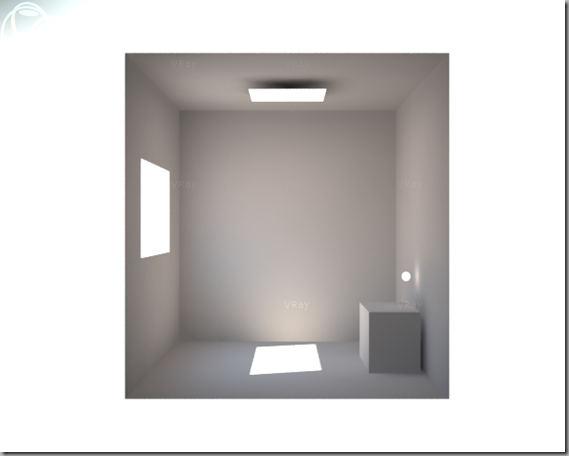
조명 3개가 모두 켜졌네요.
이제 Render Elements 로 가서 Add버튼을 눌러 VRayLightSelect를 추가합니다.
그런 다음 아래 그림과 같이 Lights 리스트에 3개의 조명을 모두 선택해서 추가합니다.
추가하는 방법은 Lights 리스트의 Add버튼을 클릭하고 뷰포트에 있는 조명을 클릭하면 됩니다.

그리고 VRayLighting 앨리먼트도 추가해 줍니다.
이제 랜더링을 다시 합니다.
VFB에서 추가한 랜더 앨리먼트들의 랜더링 상태를 봅니다.
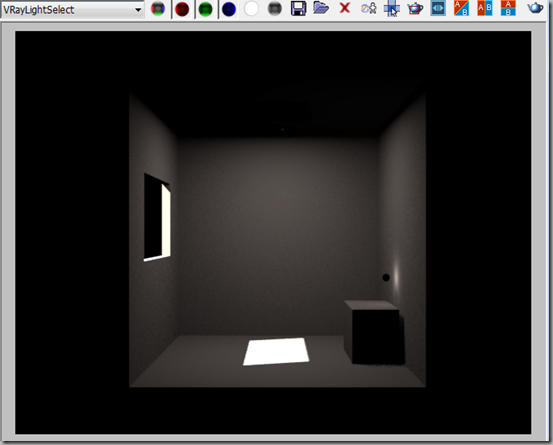
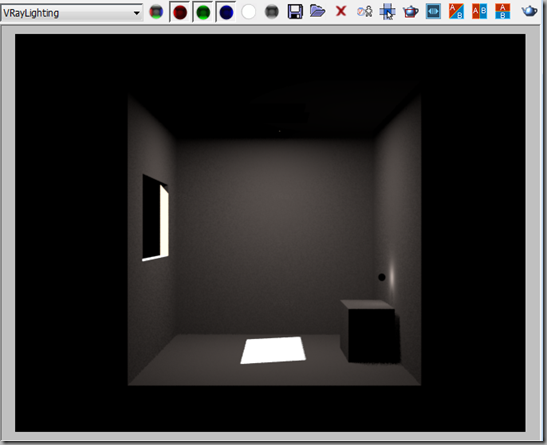
왼쪽은 VRayLightSelect 앨리먼트이고 오른쪽은 VRayLighting 앨리먼트 입니다.
똑같이 랜더링 되었네요.
이제 VRayLightSelect 앨리먼트 설정화면으로 돌아가서
조명 리스트에서 VRaySun 만 남기고 나머지는 지웁니다. 그리고 이름을 VRayLightSelect_Sun 으로 변경합니다.

다시 Add버튼을 클릭해서 VRayLightSelect를 하나 더 추가한 다음
이번에는 조명을 VRayLight001 만 추가합니다.
그리고 VRayLightSelect를 또 하나 추가한 다음 이번에는 VRayLight002만 리스트에 등록을 합니다.
각 랜더 앨리먼트들의 이름을 VRayLightSelect_1, VRayLightSelect_2로 바꿔줍니다.
다시 랜더링을 한 다음 VFB창에서 세 개의 VRayLightSelect 앨리먼트들의 랜더링을 확인합니다.


각각 위의 그림과 같이 랜더링이 되었습니다.
이제 이걸 VRayLighting 과 동일하게 되도록 합쳐야 합니다.
Composite (Toxik)을 사용해서 합쳐보겠습니다.

세 개의 VRayLIghtSelect 랜더 앨리먼트들을 모두 Add시켜서 VRayLighting과 비교해 봤습니다.
똑같이 보입니다.
각 앨리먼트들은 일반적인 패스합성시 개별 조명들의 세기를 각각 컨트롤 할 수 있기 때문에
여러가지 활용방법이 있을 것입니다.
다음번에는 실제 씬을 가지고 활용하는 방법을 알아보도록 하겠습니다.
씬을 하나 준비합니다.
가로세로높이 3m인 방을 하나 만듭니다.

왼쪽벽은 창을 하나 만들어서 햇빛이 직접 들어오도록 합니다.
조명을 천장과 테이블에 하나씩 설치를 합니다.
천장에 있는 조명은 Plane 타입이며 테이블에 있는 조명은 Sphere 타입입니다.
세기나 크기는 적당히 설정하면 됩니다. 여기서는 대략 40x30cm 와 직경 5cm로 했습니다.
조명 옵션들은 기본값을 그대로 사용했습니다.
그리고 VraySun 을 하나 추가해서 실내로 태양광이 직접 들어오도록 각도를 조절합니다.
VraySun을 추가하면서 Environment 에는 VraySky가 자동으로 설정되도록 OK 했습니다.
그런 다음 카메라를 정면에 하나 추가합니다.
여기서는 VrayPhysicalCamera 를 사용했고
실외에 있는 카메라에서 실내 랜더링이 보일 수 있게 Clipping 을 설정합니다.


f-number와 Shutter speed 등의 카메라 설정을 하고 GI 설정도 합니다.


랜더링을 하면 다음과 같이 랜더링이 됩니다.

조명 3개가 모두 켜졌네요.
이제 Render Elements 로 가서 Add버튼을 눌러 VRayLightSelect를 추가합니다.
그런 다음 아래 그림과 같이 Lights 리스트에 3개의 조명을 모두 선택해서 추가합니다.
추가하는 방법은 Lights 리스트의 Add버튼을 클릭하고 뷰포트에 있는 조명을 클릭하면 됩니다.

그리고 VRayLighting 앨리먼트도 추가해 줍니다.
이제 랜더링을 다시 합니다.
VFB에서 추가한 랜더 앨리먼트들의 랜더링 상태를 봅니다.


왼쪽은 VRayLightSelect 앨리먼트이고 오른쪽은 VRayLighting 앨리먼트 입니다.
똑같이 랜더링 되었네요.
이제 VRayLightSelect 앨리먼트 설정화면으로 돌아가서
조명 리스트에서 VRaySun 만 남기고 나머지는 지웁니다. 그리고 이름을 VRayLightSelect_Sun 으로 변경합니다.

다시 Add버튼을 클릭해서 VRayLightSelect를 하나 더 추가한 다음
이번에는 조명을 VRayLight001 만 추가합니다.
그리고 VRayLightSelect를 또 하나 추가한 다음 이번에는 VRayLight002만 리스트에 등록을 합니다.
각 랜더 앨리먼트들의 이름을 VRayLightSelect_1, VRayLightSelect_2로 바꿔줍니다.
다시 랜더링을 한 다음 VFB창에서 세 개의 VRayLightSelect 앨리먼트들의 랜더링을 확인합니다.


각각 위의 그림과 같이 랜더링이 되었습니다.
이제 이걸 VRayLighting 과 동일하게 되도록 합쳐야 합니다.
Composite (Toxik)을 사용해서 합쳐보겠습니다.

세 개의 VRayLIghtSelect 랜더 앨리먼트들을 모두 Add시켜서 VRayLighting과 비교해 봤습니다.
똑같이 보입니다.
각 앨리먼트들은 일반적인 패스합성시 개별 조명들의 세기를 각각 컨트롤 할 수 있기 때문에
여러가지 활용방법이 있을 것입니다.
다음번에는 실제 씬을 가지고 활용하는 방법을 알아보도록 하겠습니다.
Wednesday, January 18, 2012
Common triggers for product reactivation 소프트웨어 재활성화가 발생하는 이유
http://usa.autodesk.com/adsk/servlet/ps/dl/item?siteID=123112&id=17996352&linkID=9241177&CMP=OTC-RSSSUP01
Scenario
As a customer activating your license, you might be asked if you are activating your license for the first time. You'd like to understand what this means.
Solution
Autodesk is simply ensuring that the software is not activated on any ineligible computers. You send your activation request to Autodesk through a secure Internet connection or by email. If the request is valid, you receive an activation code, and your product is immediately available for use.
The following activities can prompt a reactivation: 다음의 경우 재활성화 프롬프트가 뜨게 된다고 합니다
Scenario
As a customer activating your license, you might be asked if you are activating your license for the first time. You'd like to understand what this means.
Solution
Autodesk is simply ensuring that the software is not activated on any ineligible computers. You send your activation request to Autodesk through a secure Internet connection or by email. If the request is valid, you receive an activation code, and your product is immediately available for use.
The following activities can prompt a reactivation: 다음의 경우 재활성화 프롬프트가 뜨게 된다고 합니다
- Significantly changing the primary boot disk 프라이머리 부트 디스크에 중대한 변화가 생긴 경우
- Tampering with the activation services or the software license files 활성화 서비스나 소프트웨어 라이센스 파일에 문제가 생긴 경우
- Modifying the system date or time properties on a computer that has a time-limited software license 사용기한이 있는 소프트웨어 라이센스에 시스템 날짜나 시간이 변경된 경우
- Reinstalling your operating system 운영체제를 재설치한 경우
V-Ray 2.0 VRayDistanceTex
VRayDistanceTex 는 선택 리스트내에 지정한 오브젝트(들)에 대해 한 점으로부터의 거리에 기반하여 다른 색상을 되돌려주는 해 주는 특수한 프로시저럴 텍스쳐입니다.
우선 매뉴얼을 살펴봅니다

VRayDistanceTex Parameters
distance - far color 로 지정될 모든 점들의 바깥 반지름을 지정합니다.
far color - 리스트에 지정된 오브젝트로부터 radius 변수보다 먼 거리에 있는 점들이 이 색상으로 표시됨
near color - 리스트에 지정된 오브젝트들의 바로 바깥에 있는 점들이 이 색상으로 표시됨. 오브젝트의 바깥에 있긴 하지만 정확히 옆에 있는 것들이 아닌 경우는 near color 와 far color 사이의 섞인 값으로 결정되며 radius 가 falloff 반지름으로 작용함
inside color - 리스트에 지정된 오브젝트 내부의 점들이 이 색상으로 표시됨. 내부에 있지만 바로 인접하지 않은 경우는 inside color와 far color 사이의 섞인 값으로 결정되며 radius 가 falloff 반지름으로 작용함
VRayDistanceTex Textures
far texture - far color 대신 텍스쳐를 지정합니다.
texmap far texture on - far texture를 켜거나 끕니다.
texmap far texture multiplier - far color 와 far texture 사이의 혼합비율을 설정합니다.
near texture - near color 대신 텍스쳐를 지정합니다.
texmap near texture on - near texture를 켜거나 끕니다.
texmap near texture multiplier - near color와 near texture사이의 혼합 비율을 설정합니다.
inside texture - inside color 대신 텍스쳐를 지정합니다.
texmap inside texture on - inside texture를 켜거나 끕니다.
texmap inside texture multiplier - inside color 와 inside texture 사이의 혼합 비율을 설정합니다.
VRayDistanceTex Objects
텍스쳐에서 각 지점에 대해 색상을 연산할 때 고려될 오브젝트 리스트

Render Element 에서 ExtraTex 를 추가한 다음 VrayDistanceTex 섀이더를 Instance로 붙여넣고 랜더링을 함께 해 보겠습니다

Add 버튼을 눌러 VRayExtraTex를 추가합니다.
Texture에 VRayDistanceTex 를 지정하고 이를 재질편집기로 인스턴스 합니다.
아래 그림에서 우측의 재질 옵션과 같이 Distance는 50cm, 색상은 각각 멀리 있는 곳은 적색, 가까이 있는 곳은 녹색, 내부는 청색


다시 200cm까지 높여봤습니다.

300cm로 높이니 far color가 거의 없어져 가는군요

1000cm 까지 높이니 far color가 아예 없어졌습니다.


리스트에서 두 번째 주전자를 리스트에서 제외시켜 봅니다.


바닥평면과 첫번째 주전자 주위로 지정된 색상들이 나타납니다.
바닥은 Inside color 가 대부분을 차지하며 그 인접한 평면부분에 near color도 조금씩 나타납니다.
이번엔 첫번째 주전자를 리스트에서 제거해 봅니다.

바닥평면 주위로 색상들이 나타납니다. 주전자를 모두 제외시켰기 때문에 주전자에는 Inside color가 없습니다.
즉 리스트에 추가된 오브젝트는 마치 하나의 오브젝트인 것 처럼
그 내부에는 inside color가, distance값으로 설정된 만큼의 인접한 곳에는 near color가, 그 외의 부분에는 far color가 나타나게 됩니다.


 기본 설정은 동일합니다.
디스플레이스먼트 설정값은 Amount -60cm, Shift 60cm 입니다.
주전자를 뒤로 움직여 봅니다.

이번엔 아래로 내려 봅니다.


위로 올려도 봅니다.
VRayDistanceTex Parameters
distance - far color 로 지정될 모든 점들의 바깥 반지름을 지정합니다.
far color - 리스트에 지정된 오브젝트로부터 radius 변수보다 먼 거리에 있는 점들이 이 색상으로 표시됨
near color - 리스트에 지정된 오브젝트들의 바로 바깥에 있는 점들이 이 색상으로 표시됨. 오브젝트의 바깥에 있긴 하지만 정확히 옆에 있는 것들이 아닌 경우는 near color 와 far color 사이의 섞인 값으로 결정되며 radius 가 falloff 반지름으로 작용함
inside color - 리스트에 지정된 오브젝트 내부의 점들이 이 색상으로 표시됨. 내부에 있지만 바로 인접하지 않은 경우는 inside color와 far color 사이의 섞인 값으로 결정되며 radius 가 falloff 반지름으로 작용함
VRayDistanceTex Textures
far texture - far color 대신 텍스쳐를 지정합니다.
texmap far texture on - far texture를 켜거나 끕니다.
texmap far texture multiplier - far color 와 far texture 사이의 혼합비율을 설정합니다.
near texture - near color 대신 텍스쳐를 지정합니다.
texmap near texture on - near texture를 켜거나 끕니다.
texmap near texture multiplier - near color와 near texture사이의 혼합 비율을 설정합니다.
inside texture - inside color 대신 텍스쳐를 지정합니다.
texmap inside texture on - inside texture를 켜거나 끕니다.
texmap inside texture multiplier - inside color 와 inside texture 사이의 혼합 비율을 설정합니다.
VRayDistanceTex Objects
텍스쳐에서 각 지점에 대해 색상을 연산할 때 고려될 오브젝트 리스트
다음으로 예제를 살펴보겠습니다.
먼저 씬을 다음과 같이 만듭니다.
각 주전자는 반지름이 25cm이고 각각 1m씩 떨어져 있습니다.
이름은 멀리 있는 것부터 1,2,3,4
Render Element 에서 ExtraTex 를 추가한 다음 VrayDistanceTex 섀이더를 Instance로 붙여넣고 랜더링을 함께 해 보겠습니다
Add 버튼을 눌러 VRayExtraTex를 추가합니다.
Texture에 VRayDistanceTex 를 지정하고 이를 재질편집기로 인스턴스 합니다.
아래 그림에서 우측의 재질 옵션과 같이 Distance는 50cm, 색상은 각각 멀리 있는 곳은 적색, 가까이 있는 곳은 녹색, 내부는 청색
오브젝트 리스트에 오브젝트는 멀리 있는 주전자 두 개만 추가했습니다.
랜더링을 해 보면 다음과 같은 랜더엘리먼트가 추가로 랜더링 됩니다.
랜더링을 해 보면 다음과 같은 랜더엘리먼트가 추가로 랜더링 됩니다.
이번엔 Distance를 100cm로 높여서 랜더링 했습니다. 가까운 거리인 녹색이 채색된 부분이 늘어났네요
다시 200cm까지 높여봤습니다.
300cm로 높이니 far color가 거의 없어져 가는군요
1000cm 까지 높이니 far color가 아예 없어졌습니다.
거리에 따라 지정된 색상이 어떻게 나타나는지 살펴봤습니다.
-----------------------------------------------------
-----------------------------------------------------
이제 리스트에 포함되는 오브젝트에 따라 어떻게 달라지는지 살펴보겠습니다.
앞의 예제와 마찬가지 상태로 시작합니다.
(아래 이미지들에서 far texture가 checker로 되어있지만 체크박스가 해제되어 있으므로 far color가 그대로 적용이 됩니다.)
(아래 이미지들에서 far texture가 checker로 되어있지만 체크박스가 해제되어 있으므로 far color가 그대로 적용이 됩니다.)
리스트에는 멀리 있는 주전자 2개만 포함되어 있습니다. DistanceTex는 처음 예제와 동일하게 아래와 같이 랜더링이 됩니다.
리스트에서 두 번째 주전자를 리스트에서 제외시켜 봅니다.
리스트에 남아있는 첫번째 주전자 주위로 지정된 색상들이 나타납니다.
이번에는 바닥평면을 리스트에 추가합니다.
바닥평면과 첫번째 주전자 주위로 지정된 색상들이 나타납니다.
바닥은 Inside color 가 대부분을 차지하며 그 인접한 평면부분에 near color도 조금씩 나타납니다.
이번엔 첫번째 주전자를 리스트에서 제거해 봅니다.
바닥평면 주위로 색상들이 나타납니다. 주전자를 모두 제외시켰기 때문에 주전자에는 Inside color가 없습니다.
즉 리스트에 추가된 오브젝트는 마치 하나의 오브젝트인 것 처럼
그 내부에는 inside color가, distance값으로 설정된 만큼의 인접한 곳에는 near color가, 그 외의 부분에는 far color가 나타나게 됩니다.
-----------------------------------------------------
이번에는 이 섀이더의 실제 쓰임새를 알아보겠습니다.
위의 씬을 랜더링을 하면 RGB채널은 아래와 같이 나옵니다.
이번엔 VRayDistanceTex의 색상들을 기본값으로 되돌립니다.
far color는 흰색, near color와 inside color는 검정색입니다.
그리고 바닥 평면에는 VRayDisplacementMod를 추가합니다.
(이미지상에는 모디파이어가 꺼져있는데 아이콘을 클릭해서 켜 줍시다)
Type은 3D mapping으로 하고,
Texmap 에는 방금 만든 VRayDistanceTex 세이더를 드래그해서 Instance시킵니다.
Amount 는 20cm 만 지정하고 나머지는 기본값으로 둡니다.
VrayDistanceTex의 distance를 0으로 놓고 랜더링 해 봅니다.
아래와 같이 랜더링 됩니다.
바닥에 디스플레이스먼트가 적용되어서 20cm만큼 위로 올라와 버려서 주전자가 파묻혔네요
이번엔 distance 거리를 10센티로 설정하고 랜더링 해 봅니다.
뭔가 달라진 점이 보이시나요?
좀 더 크게 설정해 봅니다. 20cm로 놓고 랜더링을 합니다.
주전자 아래에 바닥이 푹 꺼져있는게 보입니다.
50센티로 더 높여서 랜더링 해 봅니다.
훨씬 넓게 패여 있습니다.
함께 랜더링 된 랜더 엘리먼트를 보면 아래와 같이 랜더링 되어 나옵니다.
즉 리스트에 지정된 오브젝트 주위의 거리에 따라 먼 곳은 흰색, 가까운 곳은 검정색으로 랜더링이 되는 섀이더가 만들어 지는데 이를 디스플레이스먼트 텍스쳐로 사용했기 때문에 주전자에서 먼 부분은 바닥이 튀어올라왔고 주전자 주위는 움푹 꺼져있게 됩니다.
튀어나오게 하려면 VrayDisplacementMod의 Amount 값을 반대로 - 값을 넣거나
VRayDistanceTex의 흑과 백 색상들을 반대로 지정하면 됩니다.
주전자를 Hide시키면 아래처럼 언덕만 남은채 랜더링이 됩니다.
디스플레이스먼트가 적용된 바닥이 Amount값 때문에 높이가 달라졌기 때문에
바닥 높이를 맞추기 위해서 Shift 값을 반대의 값으로 지정했습니다.
이제 주전자를 좀 움직여 봅니다.
기본 랜더링 상태입니다.

디스플레이스먼트 설정값은 Amount -60cm, Shift 60cm 입니다.
주전자를 뒤로 움직여 봅니다.

이번엔 아래로 내려 봅니다.


위로 올려도 봅니다.


움직임을 동영상으로 만들어 봤습니다.
첫번째 영상은 주전자의 움직임, 두번째는 랜더링 된 영상, 세번째는 VRayDistanceTex의 변화를 살펴볼 수 있습니다.
Subscribe to:
Posts (Atom)